Reference:
http://litotom.com/2016/07/22/butterknife/
2016/07/22

2016/01/18
[Android] Debug Without USB (use Wi-Fi)
不想要每次Debug時都拿USB線拔來拔去,可以透過無線網路的方式來取代
Android裝置第一次使用要先用USB連線,再點工具列上面的plugin圖示
Project on Github: https://github.com/pedrovgs/AndroidWiFiADB
adb devices

記下裝置名稱(像圖中HT33BTP00443的部分)

4.
需要注意的是運行Android Studio開發工具的PC跟Android Device必須在相同區網內
傳統方法是自行下指令切換ADB連接模式,後來有人把它寫成Android Studio的plugin
[Android Studio Plugin]
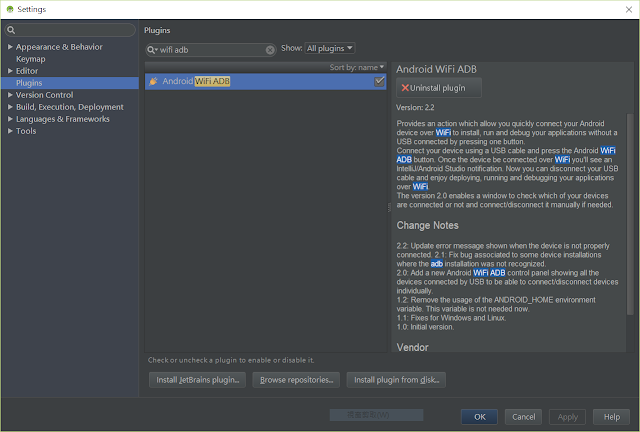
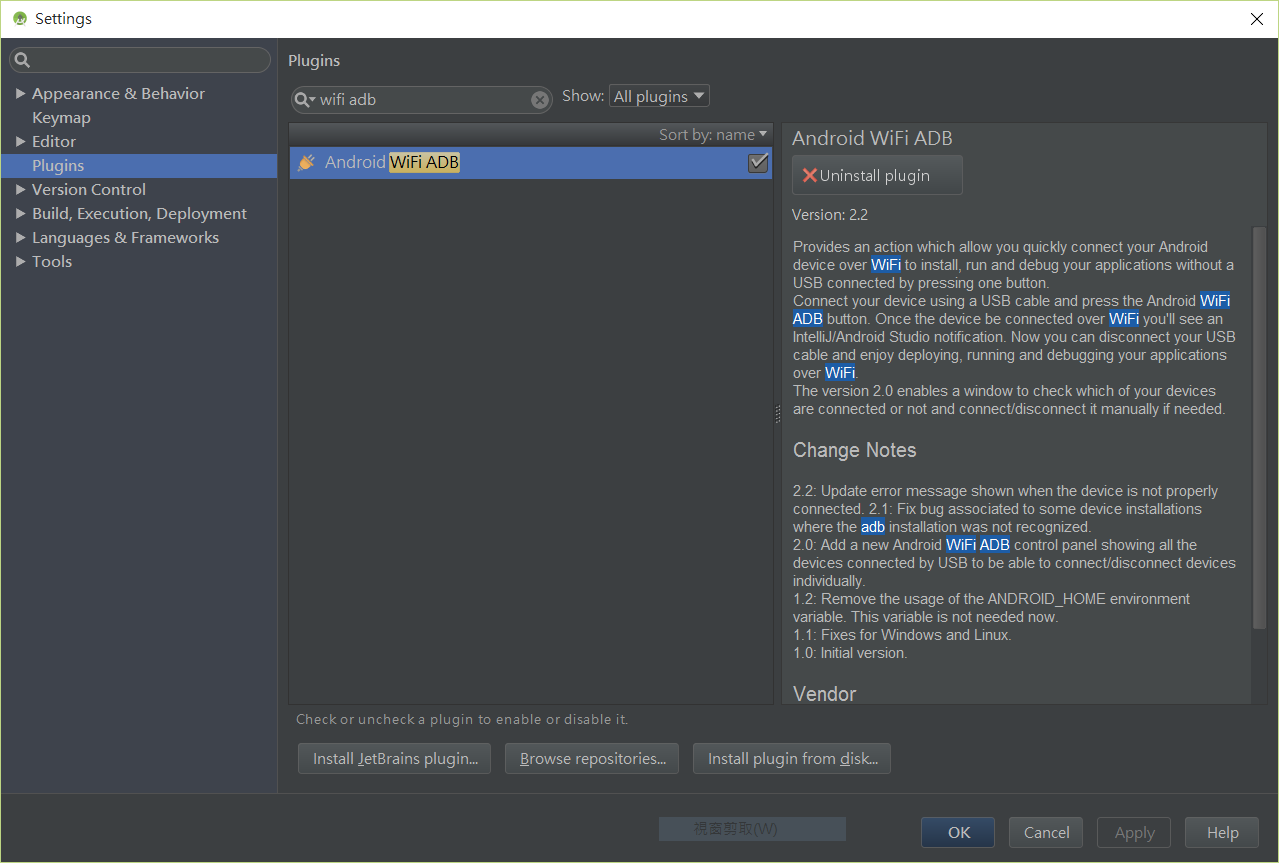
從工具列 File -> Settings -> Plugins
搜尋wifi adb,把它裝起來就可以
Android裝置第一次使用要先用USB連線,再點工具列上面的plugin圖示
它會出現連線成功與否的提示訊息,之後斷開USB,按執行就能透過Wi-Fi來做debug了

Project on Github: https://github.com/pedrovgs/AndroidWiFiADB
[Manual in Command Line]
1.
首先進入Android Studio SDK的路徑,預設安裝路徑應該長得像下面這樣
C:\Users\使用者名稱\AppData\Local\Android\sdk\platform-tools
2.
首先進入Android Studio SDK的路徑,預設安裝路徑應該長得像下面這樣
C:\Users\使用者名稱\AppData\Local\Android\sdk\platform-tools
2.
(將Android Device以USB線連接到電腦)
開啟命令提示字元
adb devices
可以檢視連接的裝置名稱,如下圖

記下裝置名稱(像圖中HT33BTP00443的部分)
3.
adb -s Android裝置名稱 tcpip 5555

adb connect Android裝置IP
出現連線成功訊息後,就能在Android Studio中選擇作為debug裝置
之後想變更連線類型的話,請參考下面這篇的作法
http://cms.35g.tw/coding/adb%E4%BD%BF%E7%94%A8wifi%E9%80%B2%E8%A1%8C%E9%99%A4%E9%8C%AF-adb-wifi/
http://cms.35g.tw/coding/adb%E4%BD%BF%E7%94%A8wifi%E9%80%B2%E8%A1%8C%E9%99%A4%E9%8C%AF-adb-wifi/
2015/10/01
[Android Studio] 取消Button文字預設全大寫
在xml文件中的屬性加上這一行
android:textAllCaps="false"
Reference: http://blog.csdn.net/u012494298/article/details/45313053
android:textAllCaps="false"
Reference: http://blog.csdn.net/u012494298/article/details/45313053
2015/08/28
[Android] Google USB Driver
開發Android App時想要利用實體裝置來Debug
如果系統無法辨識Android裝置,則需要手動下載Google USB Driver來安裝
步驟詳細紀錄如下(點圖可放大)
如果系統無法辨識Android裝置,則需要手動下載Google USB Driver來安裝
步驟詳細紀錄如下(點圖可放大)
2012/06/13
[Android]BMI
package kevin.demo;
import java.math.BigDecimal;
import android.app.Activity;
import android.os.Bundle;
import android.view.View;
import android.view.View.OnClickListener;
import android.widget.Button;
import android.widget.EditText;
import android.widget.TextView;
public class BMIActivity extends Activity implements OnClickListener
{
private TextView txtResult;
private EditText edtWeight;
private EditText edtHeight;
private Button btnGo;
private TextView txtScale;
/** Called when the activity is first created. */
@Override
public void onCreate(Bundle savedInstanceState)
{
super.onCreate(savedInstanceState);
setContentView(R.layout.main);
txtResult = (TextView)findViewById(R.id.txtResult);
txtScale = (TextView)findViewById(R.id.txtScale);
edtHeight = (EditText)findViewById(R.id.edtHeight);
edtWeight = (EditText)findViewById(R.id.edtWeight);
btnGo = (Button)findViewById(R.id.btnGo);
btnGo.setOnClickListener(this);
}
public void onClick(View v)
{
// TODO Auto-generated method stub
if(v.equals(btnGo))
{
float W,H,BMI;
W = Float.parseFloat(edtWeight.getText().toString());
H = Float.parseFloat(edtHeight.getText().toString());
H = H / 100;
BMI = W / (H*H);
BigDecimal Get = new BigDecimal(BMI);
float Result = Get.setScale(2, BigDecimal.ROUND_HALF_UP).floatValue();
//四捨五入並保留兩位小數
txtResult.setText("您的BMI: "+Float.toString(Result));
if(BMI < 18.5)
{
//體重過輕
txtScale.setText("體重過輕");
}
else if((BMI >= 18.5)&&(BMI < 24))
{
//正常範圍
txtScale.setText("正常範圍");
}
else if((BMI >= 24)&&(BMI < 27))
{
//過重
txtScale.setText("體重過重");
}
else if((BMI >= 27)&&(BMI < 30))
{
//輕度肥胖
txtScale.setText("輕度肥胖");
}
else if((BMI >= 30)&&(BMI < 35))
{
//中度肥胖
txtScale.setText("中度肥胖");
}
else if(BMI >= 35)
{
//重度肥胖
txtScale.setText("重度肥胖");
}
}
}
訂閱:
文章 (Atom)